

Instrucciones de Instalación para Nuevos Usuarios
¡Gracias por confiar en PROGAN Software Ganadero para fortalecer tu negocio!

 Para instalar la suscripción de tu software te ofrecemos dos opciones:
- Instalación asistida a través de ANYDESK (conectándonos a tu PC o Laptop). Requiere agendamiento previo.
De Lunes a Viernes, solamente de 10 a 11 de la mañana (Hora Bogotá,Colombia). - Instalación realizada por el mismo usuario. Sigue las instrucciones a continuación.
- Instalación asistida a través de ANYDESK (conectándonos a tu PC o Laptop). Requiere agendamiento previo.
El proceso consta de 2 partes: Descargar el Paquete de Instalación de PROGAN Software Ganadero Edición Profesional y tu registro como «Soy un Nuevo Usuario»
Puedes visualizar el procedimiento en este vídeo: Activar la licencia desde archivo | Progan Software
Paso 1. Descarga el paquete de instalación de tu nueva Edición Profesional.
IMPORTANTE: Si tienes instalada la Edición Gratuita del software debes obligatoriamente descargar el paquete de instalación del Programa y ELIMINAR la Edición Gratuita antes de instalar la Profesional. En caso de tener información que desees conservar, escríbenos para indicar cómo respaldarla.
Periódicamente actualizamos el paquete de instalación, siempre debes descargarlo en el momento de instalar en un equipo. No omitas este paso por favor, más abajo se encuentra el enlace para la descarga.
Sigue los pasos siguientes para generar la solicitud de licencia:
1. Descarga la última versión del programa desde la siguiente dirección:
https://www.progansoftware.com/archivos/licencia/SetupProgan14.exe
2. Busca en la carpeta de «Descargas» (Downloads) de tu Windows el archivo SetupProgan14.exe y ejecútalo haciendo clic. Se abrirá un asistente de instalación el cual te irá guiando.
En ocasiones puede que tu Antivirus o su Windows requiera permiso para instalar el aplicativo o tarde un momento escaneándolo, espera un momento
hasta que diga que el aplicativo es seguro.
3. Si ya eres usuario de una versión reciente de PROGAN o de la Edición Gratuita, al iniciar la instalación se te presentará una pantalla con tres opciones: Modificar, Reparar y Eliminar, elige la opción ELIMINAR para que se desinstale el programa y luego instálalo nuevamente, así tendrás la versión y actualización más reciente, tu data NO será afectada.
4. Al finalizar la instalación encontrarás el icono de ingreso al programa en tu escritorio de Windows.
Paso 2. Completa los datos de la Solicitud de Licencia: «Soy un Nuevo Usuario»
IMPORTANTE: Cuando llenes los datos de la Solicitud de Licencia, se te pedirá que ingreses un correo electrónico o email Autorizado, este es el correo principal desde el cual recibiremos todas tus solicitudes y solo serán atendidas si vienen de él.
Código de Compra de tu licencia: Al momento de completar tus datos personales se te solicitará este código, por favor ingresa los últimos 4 dígitos de tu documento de identidad o tu año de nacimiento para completar esta casilla.
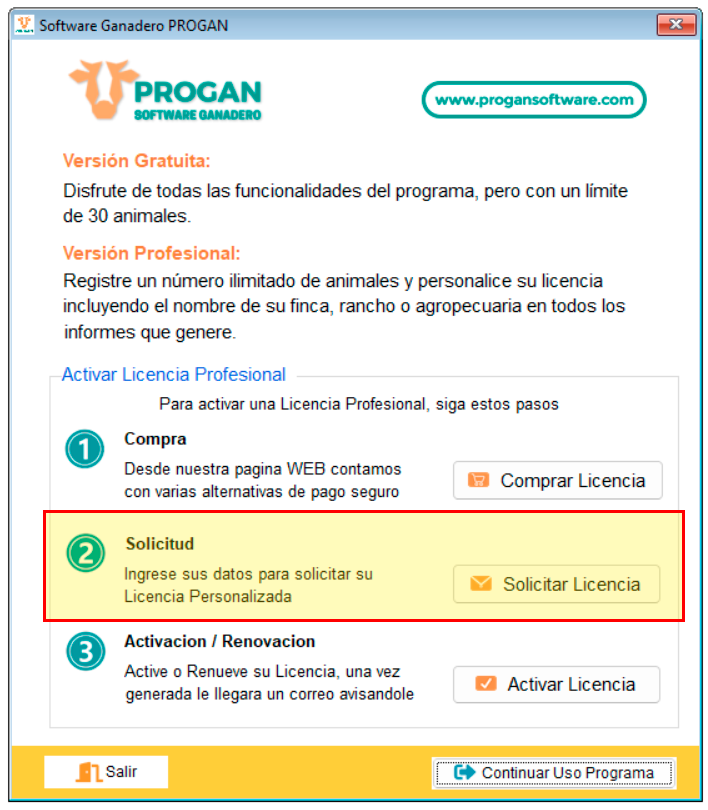
1- Al entrar al programa se te presentará una pantalla similar a la siguiente, ingresa a través del botón “2 Solicitud”
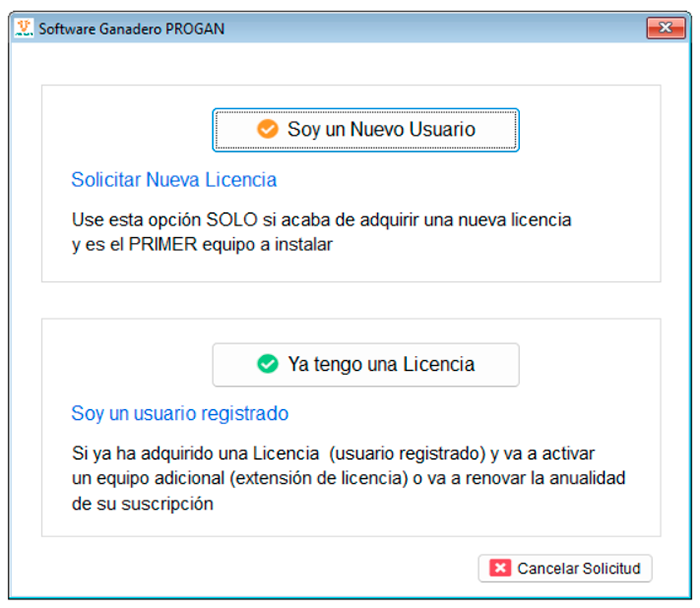
2- En la siguiente pantalla selecciona SOY UN NUEVO USUARIO, así el programa te pedirá tus datos para que los registremos.
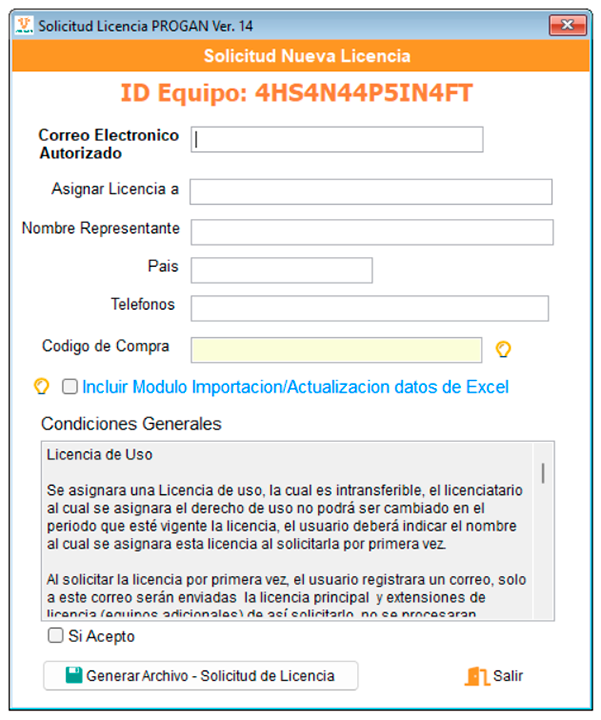
Si eres un Nuevo Usuario se te presentará una pantalla en la que deberás ingresar tus datos y luego guárdalos haciendo clic en el botón Generar Archivo- Solicitud de Licencia.
Ingresa el correo electrónico o email autorizado, este es el correo principal desde el cual recibiremos todas tus solicitudes y solo serán atendidas si vienen de él. Luego haz clic en el botón Generar Archivo- Solicitud de Licencia.
3- El Archivo generado en el paso anterior guárdalo en una carpeta en su equipo que te sea fácil identificar (por ejemplo: Mis Documentos), ya que este archivo nos lo deberás enviar en un email a ventas@progansoftware.com para asignarte la Licencia Personalizada.
IMPORTANTE: El nombre del archivo a enviar iniciará con el texto: solicitud_licencia
No modifiques este nombre.
Recibirás un correo informándote que tu licencia ha sido activada.
Te invitamos a conocer los otros módulos que componen PROGAN: